Ayuda AUXION
Manual para comercios
Catálogo, inventario, subastas, tienda, órdenes, comisiones y más.
1. La consola del comercio
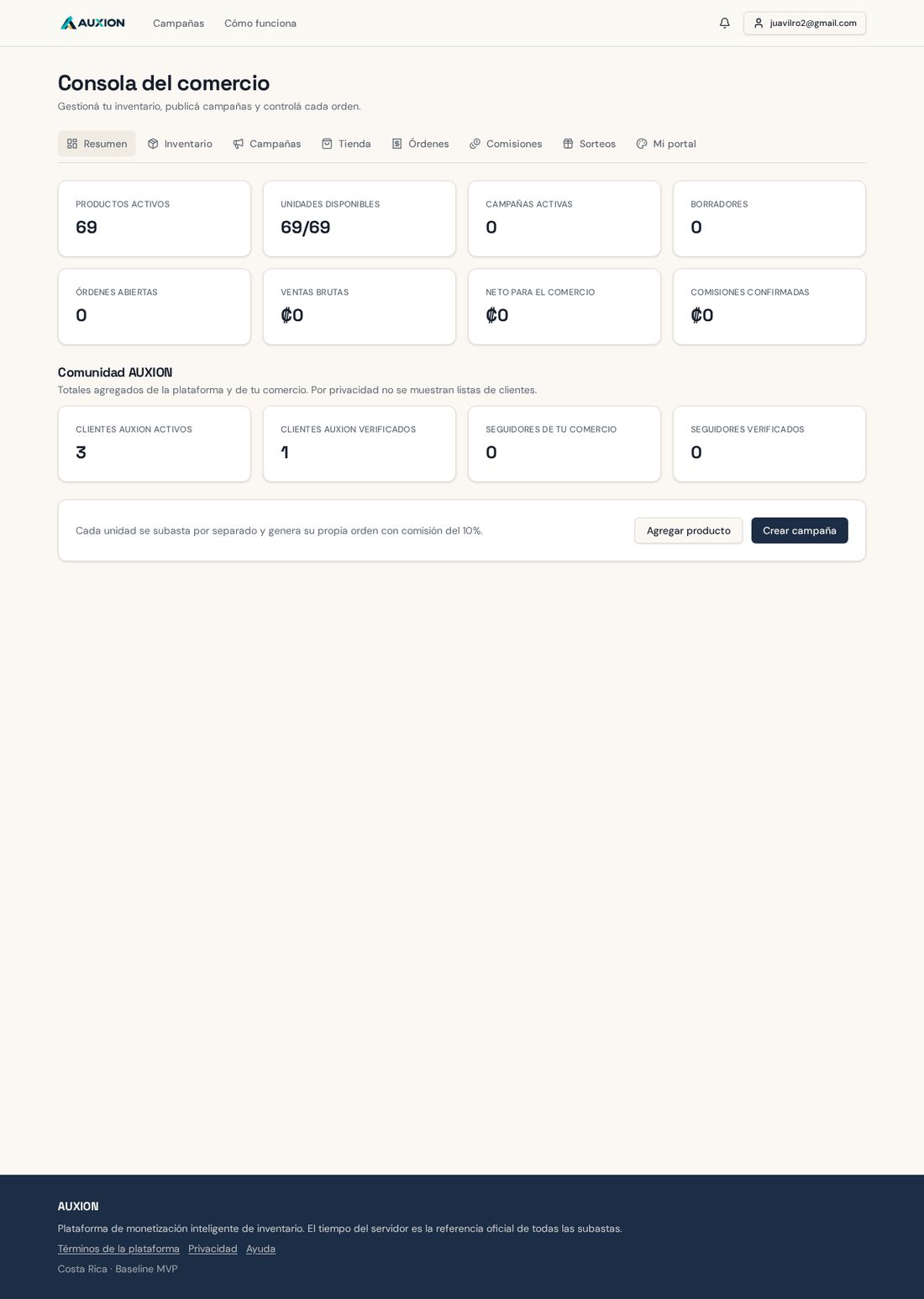
La consola del comercio ("Mi portal" o /panel) es tu centro de operaciones: gestionás tu catálogo, tu inventario, tus campañas de subasta y tienda, tus órdenes, tus comisiones y tus sorteos desde un solo lugar, con tu propia marca.
- Resumen: KPIs de tu operación y de la comunidad AUXION.
- Inventario: catálogo de productos y stock por unidad.
- Campañas: subastas y ventas por unidad.
- Tienda: tu vitrina pública.
- Órdenes: ventas y entregas.
- Comisiones: liquidación del 10 % de AUXION.
- Sorteos: promociones para tus clientes.
- Mi portal: marca y datos públicos de tu comercio.
2. Catálogo de productos: tu fuente de verdad
El catálogo es el inventario central de tu comercio: un producto existe independientemente de dónde se vende. Subasta y Tienda son canales que referencian productos del catálogo; así nunca vendés de más y podés publicar el mismo artículo en un canal u otro sin duplicarlo.
2.1 Alta manual
- En Inventario tocá "+ Nuevo producto".
- Completá nombre, marca, categoría, condición (nuevo, como nuevo, usado, reacondicionado), SKU y descripción.
- Subí fotos y definí los campos públicos que quieras mostrar.
- Guardá: el producto queda en tu catálogo, listo para publicarse en subasta, tienda o ambos.
2.2 Carga masiva
Con "Carga masiva" subís muchos productos a la vez desde una planilla. El sistema valida cada fila, detecta duplicados por SKU o nombre dentro de tu comercio y te muestra el resultado fila por fila antes de confirmar.
2.3 Escanear producto desde la cámara
- Tocá "Escanear producto": se abre la cámara trasera del teléfono.
- Enfocá el código de barras o QR: AUXION reconoce EAN, UPC, Code 128 y más.
- El sistema busca el código en tu catálogo: si ya existe, lo abrís para editarlo; si no, se abre el formulario precargado con el código.
- Tocá "Escanear siguiente" para seguir dando de alta artículos en fila sin cerrar nada.
2.4 Precarga desde URL de referencia
Pegá el enlace de una página de producto (Amazon, eBay, Walmart u otra tienda) y AUXION intenta leer automáticamente nombre, marca, fotos y descripción. Vos revisás y elegís qué campos aceptar: nunca se infieren condición, precio ni stock, y el precio externo queda separado del tuyo. También podés actualizar un producto existente "desde referencia".
3. Inventario y stock
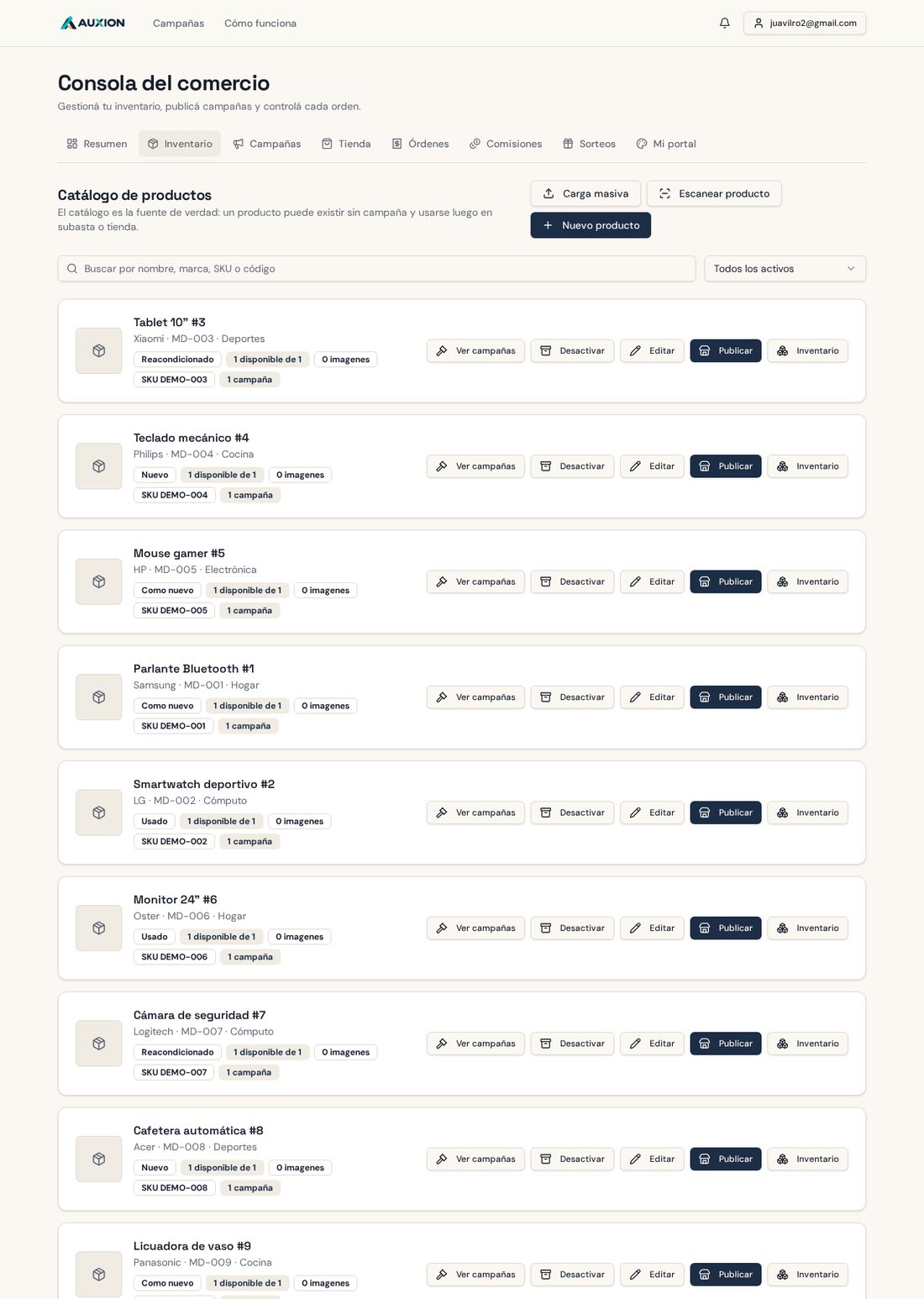
Cada producto tiene su control de stock. La publicación en Tienda asigna unidades a la venta directa; la publicación en Subasta las reserva hasta el cierre. Los movimientos (ingresos, ajustes, asignaciones, consumos y liberaciones) quedan registrados en el historial del producto.
- "Publicar" abre el asistente para llevar el producto a Subasta, Tienda o ambos.
- "Inventario" muestra el stock disponible, asignado y vendido, y permite ajustes con motivo.
- Las ventas nunca superan el stock: la reserva y el consumo son atómicos del lado del servidor.
- Si una subasta no recibe ofertas válidas, la unidad reservada se libera y vuelve a estar disponible.
4. Campañas: subastas y ventas por unidad
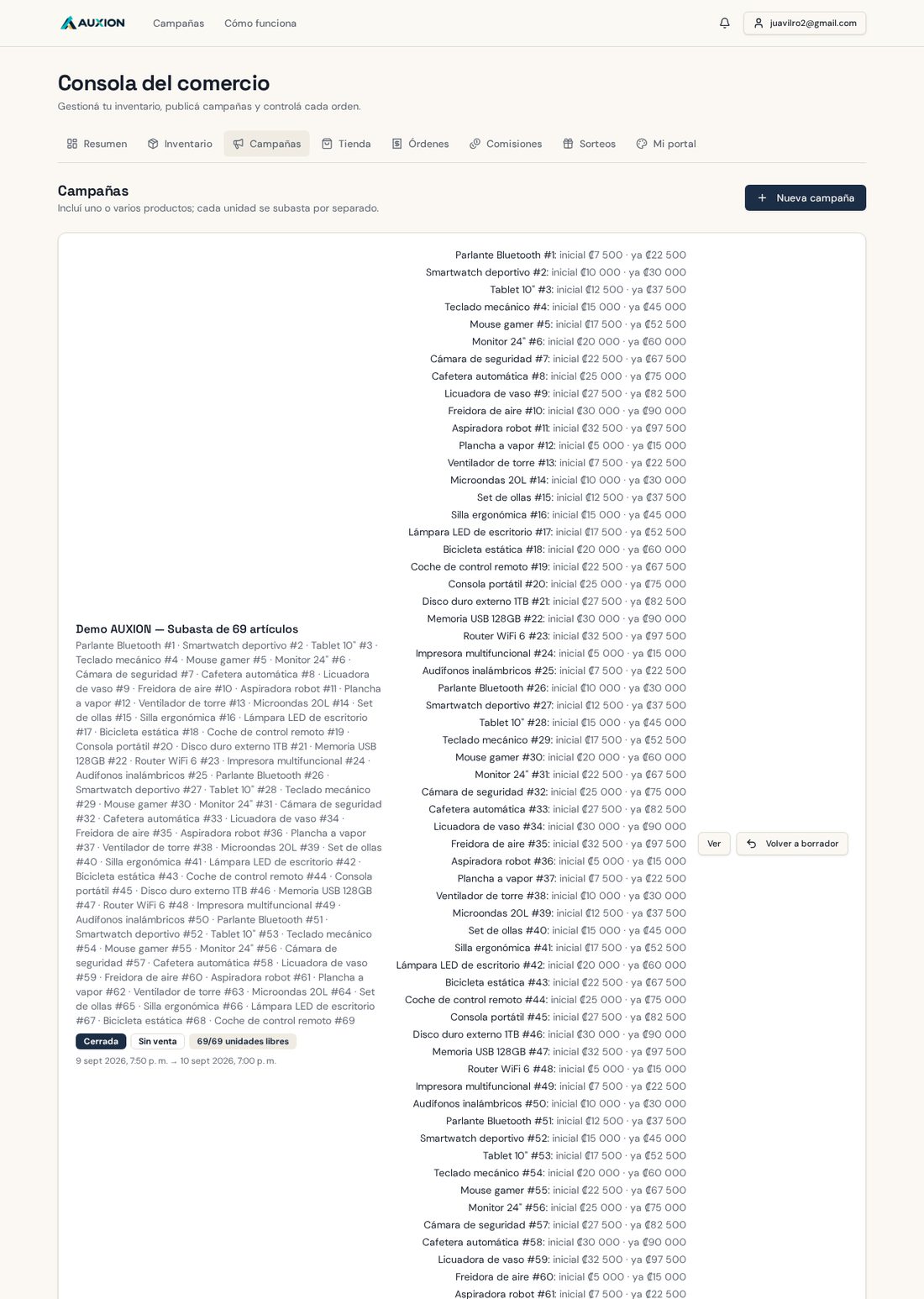
Una campaña agrupa unidades de tus productos para subastarlas o venderlas. Cada unidad se adjudica o se vende por separado, con su propia orden y su propia comisión del 10 %.
- En Campañas tocá "Crear campaña" y elegí los productos del catálogo que vas a incluir.
- Definí el tipo (subasta, tienda o ambos), precios, precio de reserva, ofertas mínimas y fecha y hora de cierre.
- Revisá el resumen y publicá: la campaña aparece en el sitio público y tus seguidores reciben el aviso.
En el detalle de la campaña seguí cada unidad en vivo: ofertas actuales, estado y resultados del cierre. La adjudicación automática se ejecuta al cierre según el precio de reserva, con la hora del servidor como referencia oficial.
5. Tu tienda
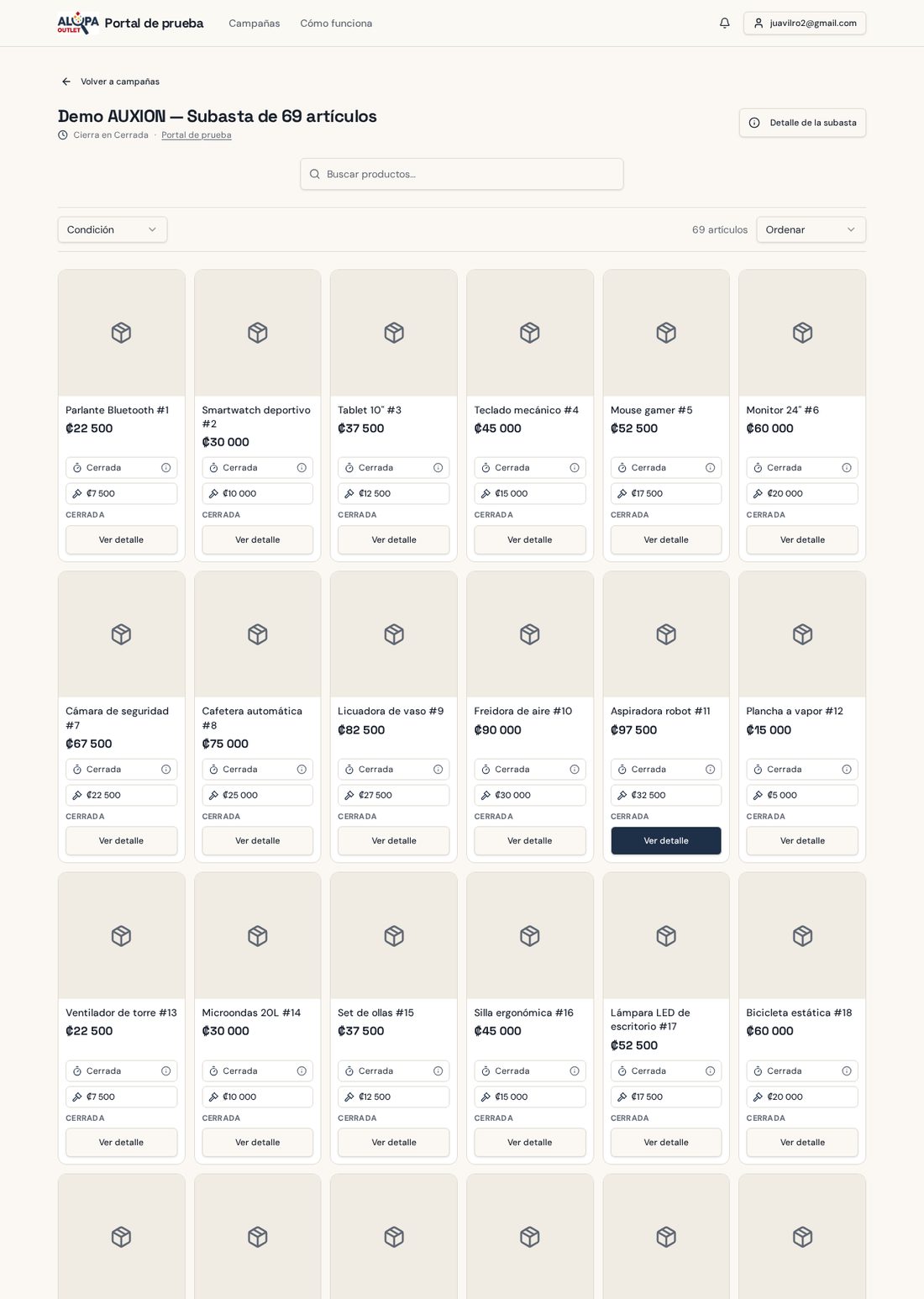
La pestaña Tienda es tu vitrina pública con la URL de tu comercio (por ejemplo auxioncr.com/c/tu-comercio/tienda). Controlá qué productos del catálogo están visibles, su precio y su disponibilidad. Los compradores usan "Comprar Ahora" y la unidad se reserva al instante.
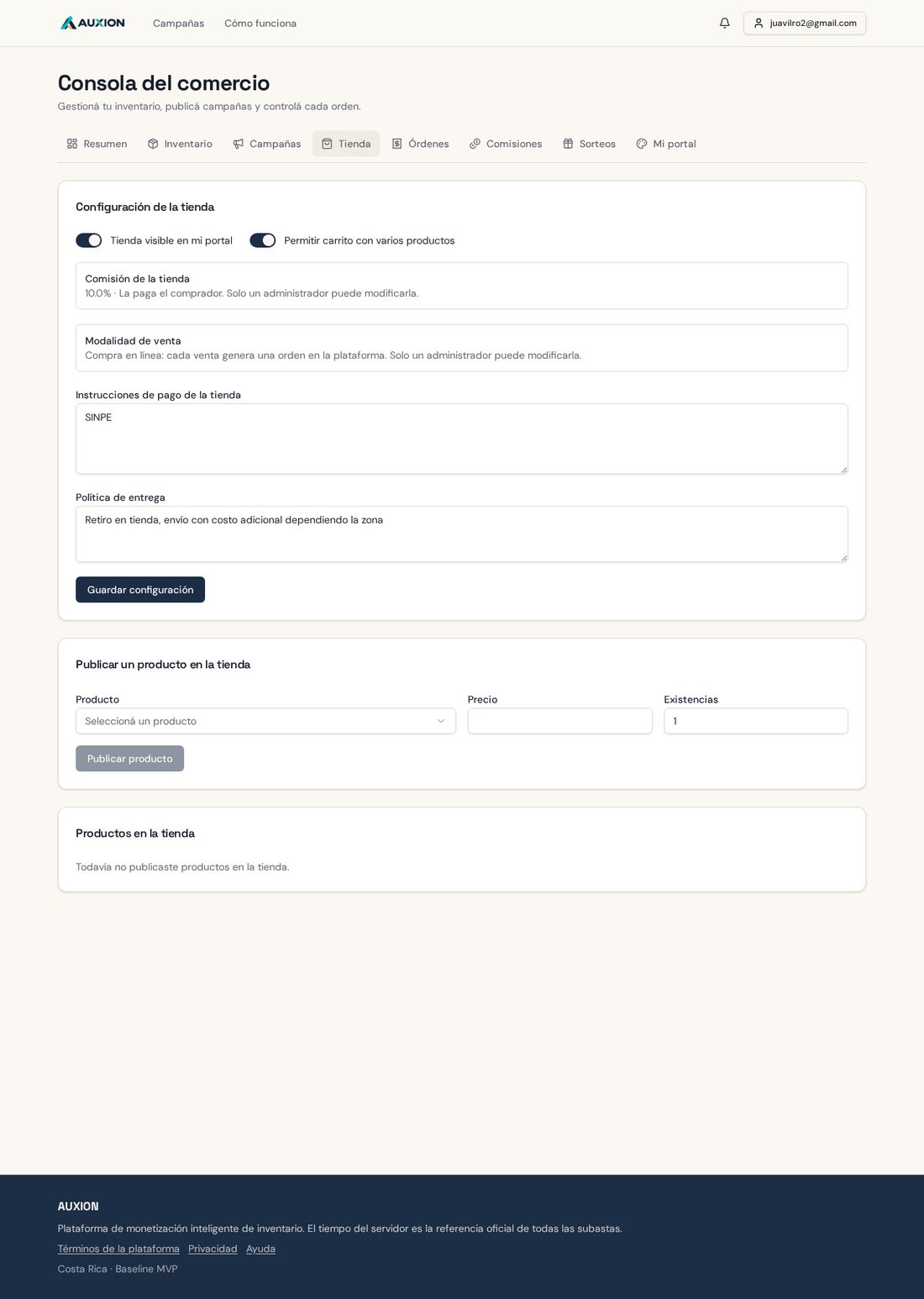
6. Órdenes, pagos y entregas
Cada venta genera una orden con el comprador, la unidad, el precio y el estado. El pago se coordina directo con el comprador (SINPE móvil, transferencia o el método que acuerden): el comprador te envía el dinero y vos confirmás la recepción.
- Confirmar pago: marcá la orden como pagada cuando recibás el dinero.
- Entregar: coordiná la entrega con las señas del comprador (visibles en la orden).
- El comprador confirma la recepción y la orden pasa a completada.
- El detalle incluye el comprobante de pago cuando el comprador lo reporta.
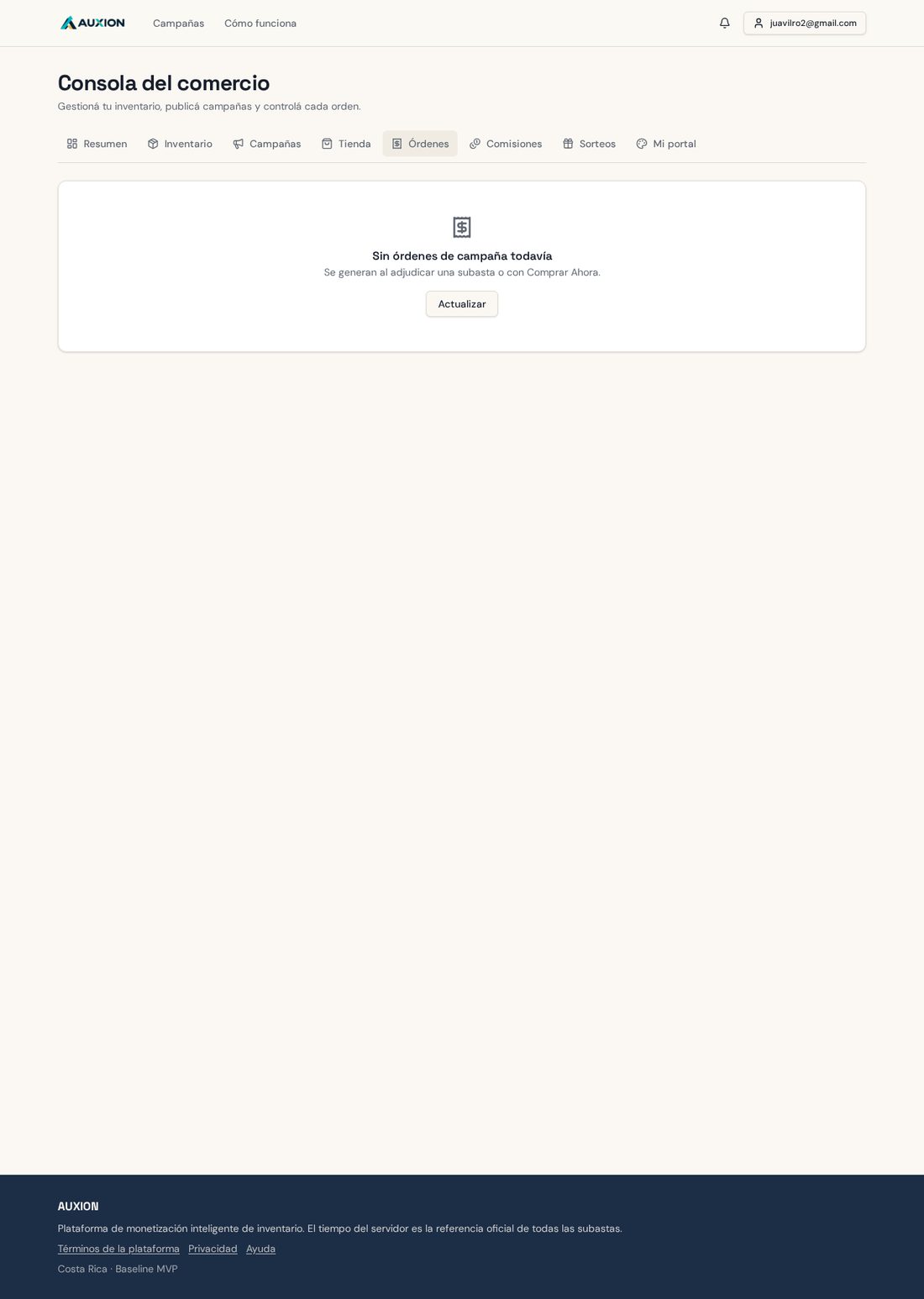
7. Comisiones y liquidaciones
AUXION cobra una comisión del 10 % sobre cada venta. En la pestaña Comisiones ves lo generado, lo liquidado y lo pendiente por liquidar.
- Tocá "Liquidar comisiones" para generar una liquidación con las comisiones pendientes.
- Reportá el pago a AUXION con el comprobante (queda privado para vos y el equipo).
- El equipo de AUXION revisa y confirma: tu liquidación pasa a SETTLED.
- Estados de una liquidación: proyectada, confirmada, pendiente de pago, en liquidación, liquidada, anulada o reembolsada.
- Podés ver el detalle por venta dentro de cada liquidación.
- Las liquidaciones históricas quedan como respaldo auditable.
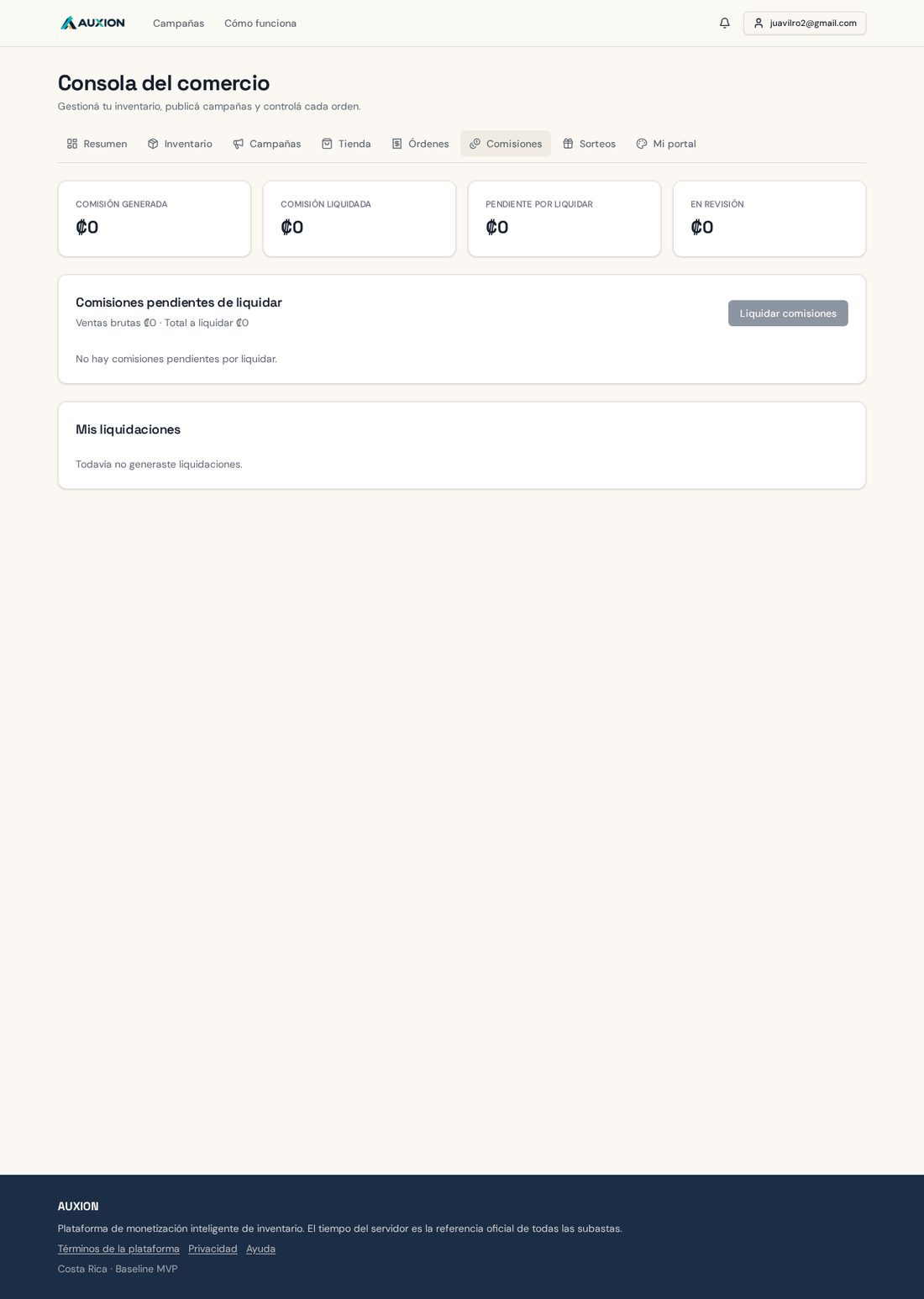
8. Sorteos y concursos para tus clientes
Creá sorteos con criterios reales de participación (por ejemplo, haber comprado en el período o estar registrado antes de una fecha). AUXION congela la lista de participantes elegibles antes de ejecutar y selecciona al ganador de forma aleatoria y auditable.
- Definí el premio, las reglas de elegibilidad y la fecha de ejecución.
- Al ejecutar, el resultado queda registrado de forma inmutable con su grabación.
- Compartí la página pública del sorteo: incluye el resultado sin exponer datos sensibles.
9. Mi portal: marca y datos públicos
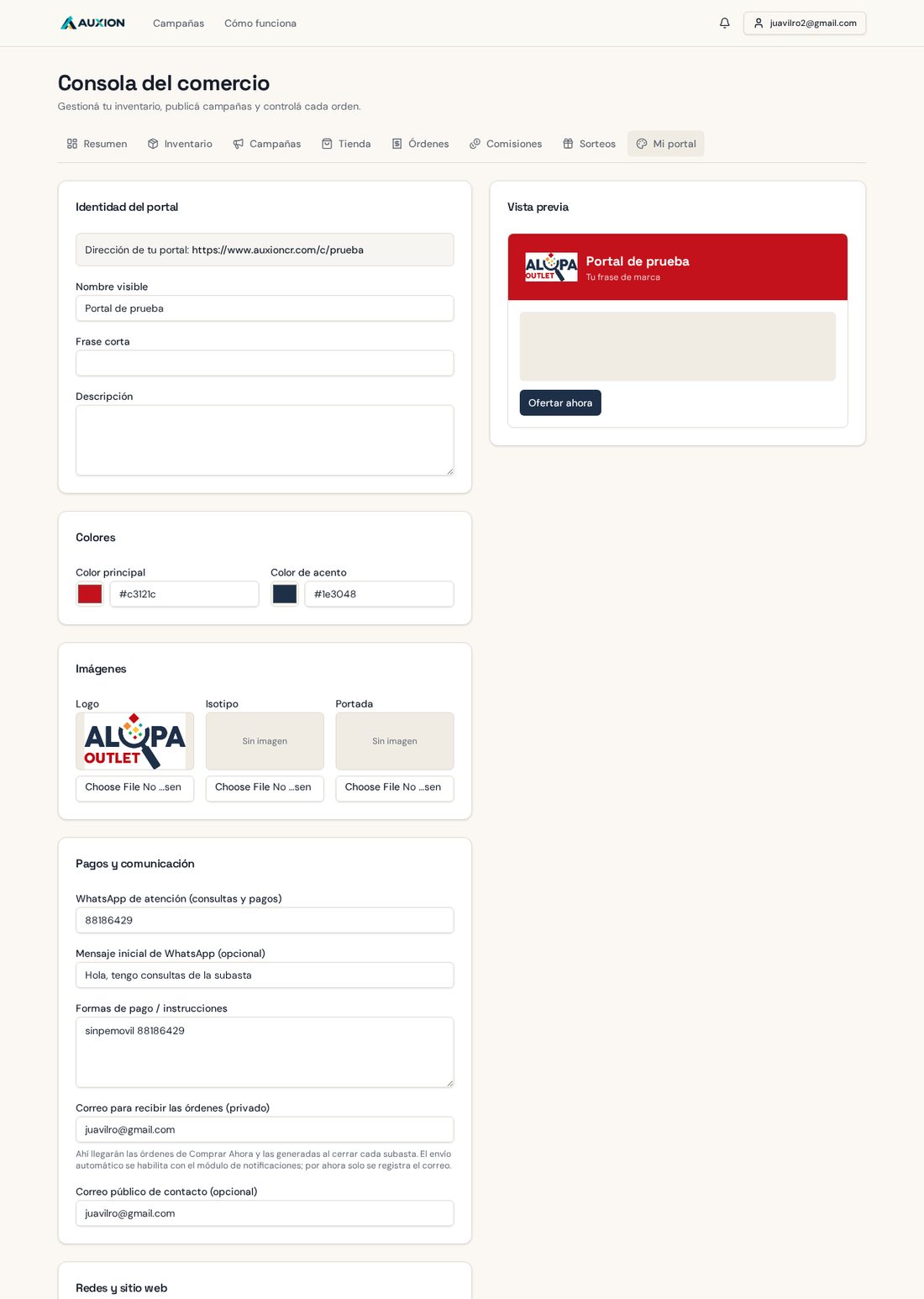
En "Mi portal" personalizás tu identidad pública: nombre del comercio, logo, colores y descripción. Tu marca se aplica a tu tienda, tus campañas y tus correos.
10. Comunidad y seguidores
Los compradores pueden seguir tu comercio y recibir un correo cuando publicás una nueva subasta. Las métricas de comunidad (seguidores totales y verificados, clientes activos de la plataforma) se muestran de forma agregada: por privacidad nunca se publican listas de clientes de otros comercios.
11. Verificación de identidad del comercio
Igual que los compradores, los usuarios de comercio deben mantener su verificación vigente para publicar, vender y confirmar transacciones. Si tu documento está por vencer, subí el renovado desde Verificación de identidad para no interrumpir tu operación.
12. Buenas prácticas
- Mantené el catálogo al día: es la fuente de verdad de todo lo que vendés.
- Usá fotos reales y descripciones honestas de la condición: reduce preguntas y devoluciones.
- Confirmá los pagos apenas lleguen: el comprador ve el estado al instante.
- Revisá tus comisiones pendientes y liquidadas regularmente.
- Aprovechá los sorteos para convertir compradores en seguidores recurrentes.